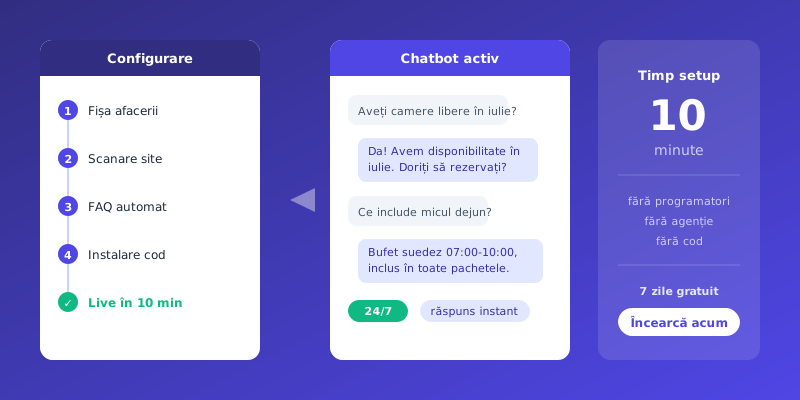
De ce e mai simplu decât crezi
Mulți manageri de agenții, de hotel, proprietari de pensiuni sau restaurante cred că un chatbot AI e un proiect de luni de zile - ceva care necesită programatori, bugete mari și ore de configurare.
Nu e cazul. Cu MyChatbot, de la click pe „Încearcă gratuit” până la primul răspuns automat pe site-ul tău durează sub 10 minute. Iată exact ce ai de făcut.
Pasul 1 - Înregistrare și trial gratuit
Accesezi mychatbot.ro și apeși butonul Încearcă gratuit 7 zile. Completezi numele, adresa de email și parola - și ești înăuntru. Nu se cere card bancar, nu există obligații.
Primești acces complet la planul Standard pe durata trial-ului, inclusiv eliminarea brandului MyChatbot din widget.
Pasul 2 - Fișa afacerii tale
La prima autentificare, platforma te ghidează printr-un scurt formular de onboarding. Ți se cere:
- Numele afacerii - cum se va prezenta chatbot-ul
- Tipul de business - pensiune, hotel, restaurant, agenție de turism, atracție turistică etc.
- URL-ul site-ului - de unde chatbot-ul va învăța despre tine
Completarea durează 2-3 minute. Aceste date formează baza de la care pornește chatbot-ul tău.
Pasul 3 - Scanarea automată a site-ului
Imediat după onboarding, MyChatbot scanează automat toate paginile site-ului tău. Identifică informații despre camere și prețuri, servicii și facilități, politici de rezervare și anulare, localizare și obiective din zonă, meniu, program, evenimente.
Din tot ce găsește, platforma generează automat două lucruri:
Fișa structurată - un rezumat organizat al afacerii tale, pe care chatbot-ul îl folosește ca bază de referință permanentă.
FAQ automat - 10-15 întrebări frecvente generate din conținutul site-ului, cu răspunsuri precise. Le poți edita, aproba sau șterge direct din dashboard.
Nu trebuie să scrii nimic manual - chatbot-ul tău știe deja ce e pe site-ul tău.
Pasul 4 - Documente suplimentare
Site-ul tău nu conține tot. Poate ai un meniu sezonier în PDF, o listă de prețuri actualizată, un ghid pentru oaspeți sau detalii despre pachete speciale.
Le poți încărca direct în platformă - PDF, Word sau text simplu. Chatbot-ul le citește și le integrează în baza sa de cunoștințe, alături de ce a scanat de pe site.
Astfel răspunde corect și la întrebări despre oferte care nu sunt publice pe site.
Pasul 5 - Personalizare
Din secțiunea Aspect poți seta culoarea și poziția widget-ului ca să se potrivească cu designul site-ului tău.
Din secțiunea Cunoștințe poți completa fișa structurată a afacerii, inclusiv serviciile de upsell pe care vrei ca chatbot-ul să le menționeze activ - de exemplu mic dejun, transfer aeroport sau pachete speciale. Chatbot-ul le integrează natural în conversații relevante.
Din secțiunea Restricții poți specifica ce să nu spună și ce să nu confirme chatbot-ul - de exemplu să nu confirme rezervări direct, să nu ofere reduceri neautorizate sau să nu răspundă la subiecte irelevante pentru afacerea ta.
Din secțiunea Mesaj de întâmpinare setezi primul lucru pe care îl vede vizitatorul când deschide widget-ul, plus butoane rapide de start - întrebări frecvente cu un singur click.
Pasul 6 - Ce este iCal și cum te ajută
Dacă folosești o platformă de rezervări - Booking.com, Airbnb, Google Calendar sau orice alt sistem cu export iCal - poți conecta calendarul direct în MyChatbot.
Ce înseamnă asta practic: Chatbot-ul vede disponibilitatea în timp real. Când un vizitator întreabă „Aveți camere libere în weekend-ul de 15 iunie?”, primește un răspuns actualizat - nu o estimare.
Conectezi calendarul lipind link-ul iCal din platforma ta de rezervări - se găsește de obicei în setări, la „export calendar” sau „sincronizare”. O singură dată, după care se actualizează automat.
Pasul 7 - Instalarea pe site
Platforma îți oferă un singur rând de cod - un snippet JavaScript pe care îl copiezi și îl pui în site-ul tău, înainte de </body>.
Dacă ai site creat de Hello Web - nu trebuie să faci nimic tu. Ne trimiți un mesaj și noi instalăm chatbot-ul în câteva minute, direct în platforma ta.
Pe orice altă platformă procesul e la fel de simplu:
- WordPress - lipești codul în Appearance - Theme Editor - footer.php sau folosești un plugin de tip „Insert Headers and Footers”
- Wix / Squarespace - secțiunea Custom Code din setările site-ului
- Shopify - theme.liquid, înainte de
</body> - HTML simplu - lipești direct în fișier
Un singur rând de cod. Chatbot-ul apare imediat.
Pasul 8 - Urmărirea cererilor
Fiecare conversație în care un vizitator lasă date de contact generează automat o înregistrare în dashboard-ul tău. Accesezi secțiunea Cereri și vezi toate lead-urile în ordine cronologică - cu ce a cerut vizitatorul, data și ora.
Nu mai pierzi nicio cerere venită în afara programului.
Ce emailuri primești
Ori de câte ori chatbot-ul colectează o cerere completă, primești un email de notificare cu detaliile direct în inbox. Primești de asemenea notificări despre consumul din planul tău când se apropie de limită, despre reînnoirea abonamentului și despre actualizări importante ale platformei.
Câteva sfaturi pentru rezultate maxime
Scanează din nou după fiecare actualizare majoră a site-ului. Dacă ai schimbat prețurile sau ai adăugat servicii noi, re-crawl-ul din dashboard actualizează baza de cunoștințe în câteva minute.
Folosește documentele suplimentare pentru oferte sezoniere. Un PDF cu pachetele de Crăciun sau tarifele de grup îi permite chatbot-ului să răspundă precis la întrebările specifice perioadei.
Completează secțiunea de upsell din fișa afacerii. Specifică exact ce servicii adiționale vrei să fie menționate și în ce context. Chatbot-ul face recomandările în locul tău, 24/7.
Testează-l ca un client nou. Deschide widget-ul și întreabă ce ar întreba un turist care nu te cunoaște. Dacă răspunsul e vag sau lipsește ceva, adaugă detalii în documente sau completează fișa structurată.
Conectează iCal de la început. Dacă folosești Booking.com sau Airbnb, câteva minute acum îți economisesc zeci de răspunsuri manuale pe lună.
MyChatbot e construit de Hello Web pentru afacerile din ospitalitate care vor să răspundă mai bine, mai rapid și fără efort suplimentar. Încearcă gratuit 7 zile